
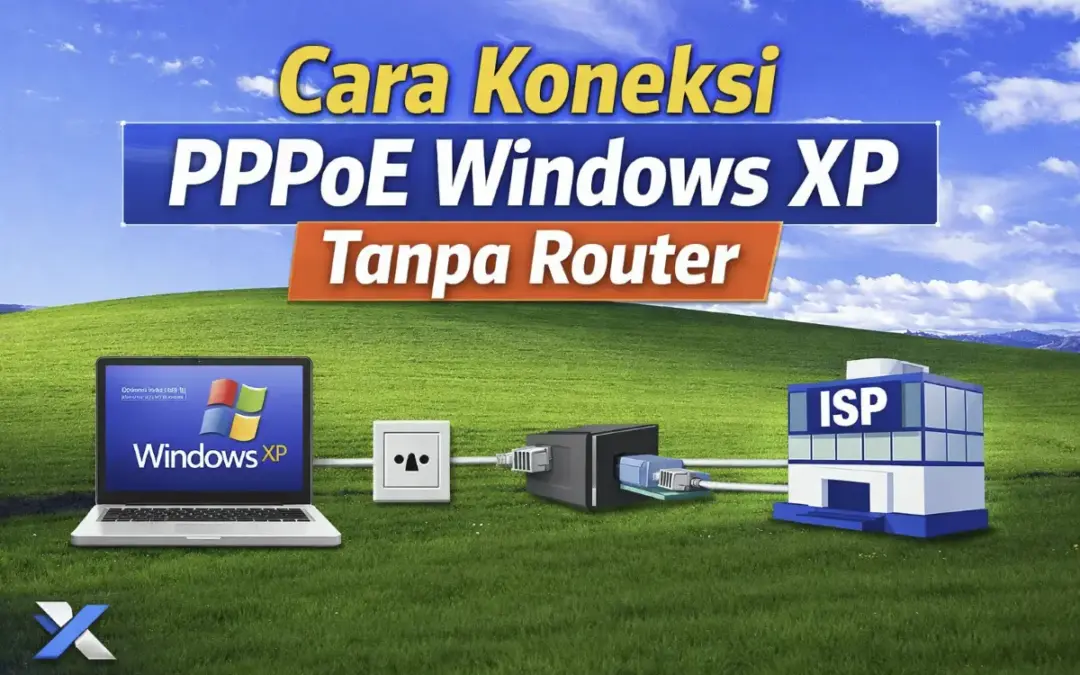
Panduan ini dibuat untuk mengatasi kendala seperti koneksi internet lambat atau bandwidth tidak sesuai saat menggunakan router. Dengan metode ini, koneksi dilakukan langsung dari PC/laptop ke ISP, sehingga hasil pengujian lebih akurat.
⚙️ Persiapan
Sebelum memulai, pastikan:
- Menggunakan kabel Ethernet (RJ45)
- Menggunakan PC/Laptop Windows XP
- Memiliki username & password PPPoE dari ISP
🔌 Topologi Koneksi
ISP <–> Wall Jack <==> PC / Laptop
Keterangan:
<–> = Media transmisi dari ISP
<==> = Kabel Ethernet (RJ45)
🚀 Langkah-Langkah Setting PPPoE
- Hubungkan Kabel ke PC/Laptop
Lepaskan kabel dari router, lalu sambungkan ke PC/laptop.
Pastikan Ethernet dalam kondisi aktif (Enable), tidak ada tanda silang (❌), dan indikator berubah menjadi tanda seru (⚠️).

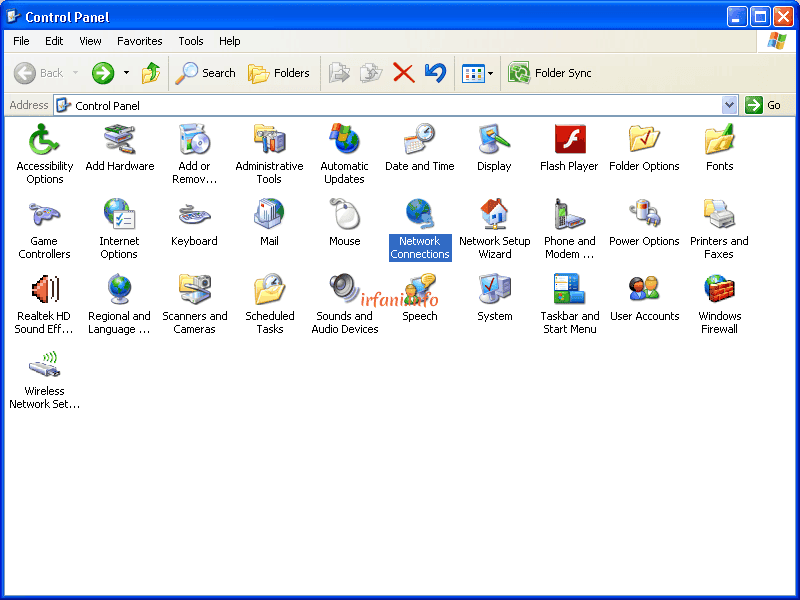
- Buka Network Connections
Masuk ke Control Panel → pilih Network Connections
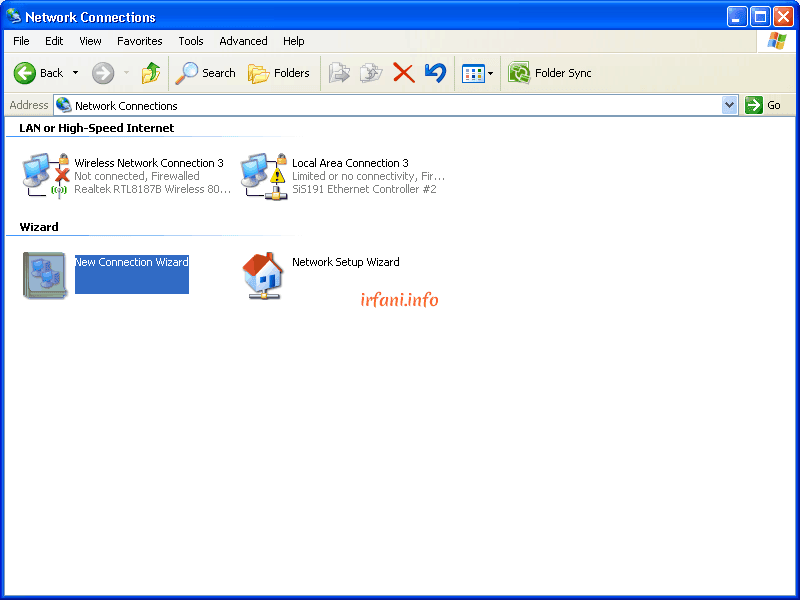
- Jalankan Wizard
Pilih New Connection Wizard
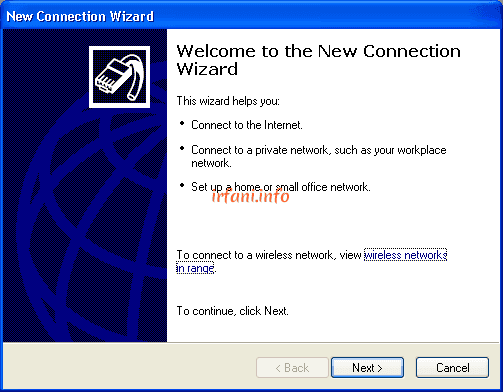
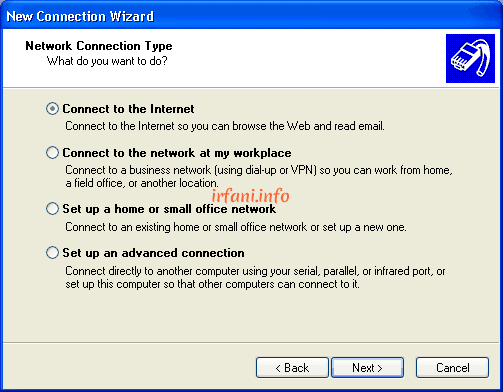
- Pilih Jenis Koneksi
Klik Next → pilih Connect to the Internet
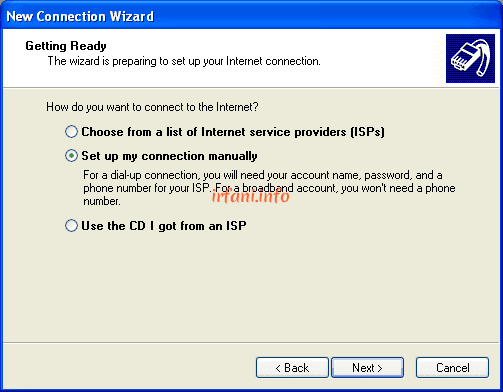
Pilih Set up my connection manually
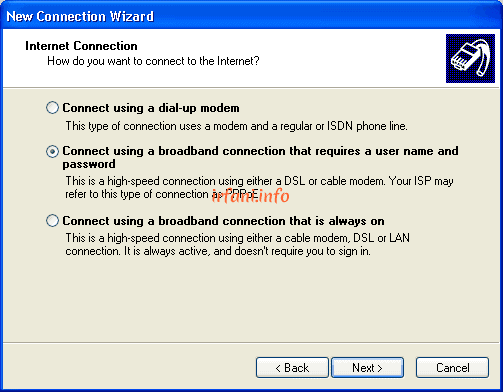
Pilih Connect using a broadband connection that requires a user name and password
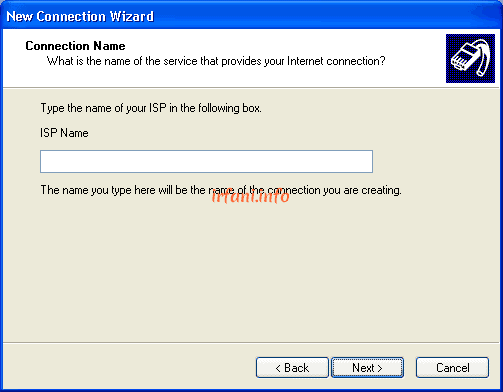
Isi ISP Name → klik Next
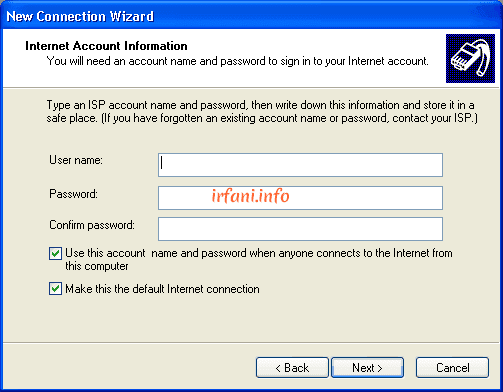
- Input Username dan Password
Masukkan User name dan Password dari ISP, lalu klik Next
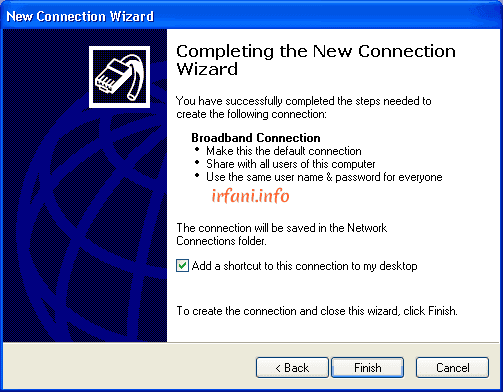
- Buat Shortcut Desktop
Centang Add a shortcut to this connection to my desktop, lalu klik Finish
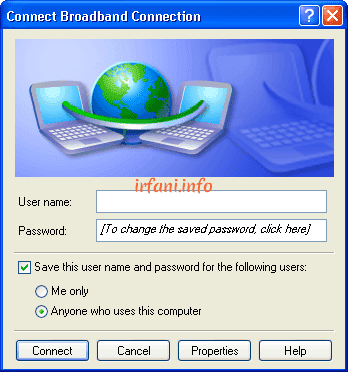
- Hubungkan ke Internet
Klik Connect
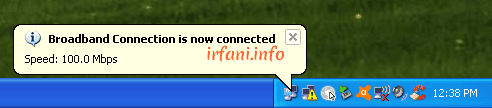
Jika berhasil, status akan tersambung
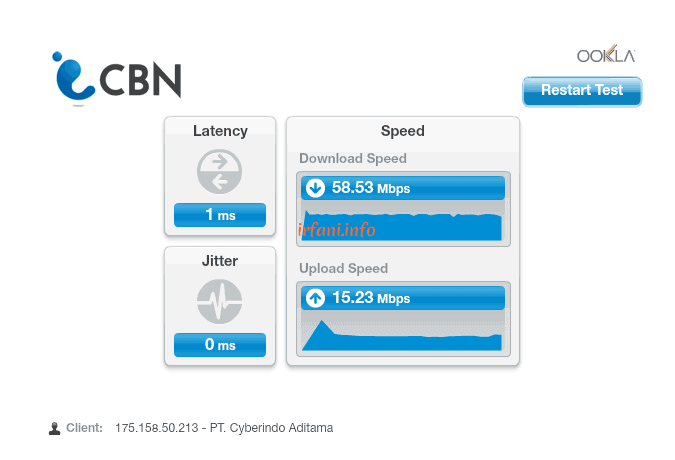
- Uji Kecepatan Internet
Lakukan speedtest untuk memastikan bandwidth sesuai
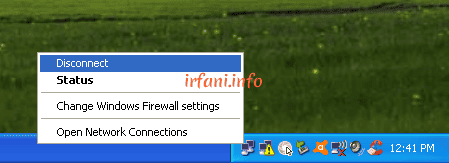
- Disconnect Koneksi
Klik kanan ikon LAN → pilih Disconnect
❗ Troubleshooting
Jika masih mengalami:
- Internet lambat
- Bandwidth tidak sesuai
Silakan hubungi pihak ISP
✅ Kesimpulan
Dengan koneksi PPPoE langsung:
- Mengetahui kecepatan asli ISP
- Membandingkan dengan router
- Membantu analisa masalah jaringan
Semoga panduan ini membantu dan semoga hari Anda menyenangkan 😊