
Cara Koneksi PPPoE Windows XP Tanpa Router — Panduan Lengkap
Apakah koneksi internet Anda terasa lambat atau bandwidth tidak sesuai dengan paket yang dibeli? Salah satu cara untuk memastikannya adalah dengan melakukan koneksi PPPoE langsung dari PC/laptop Windows XP ke ISP tanpa melalui router.
Dengan metode ini, Anda bisa mengetahui kecepatan internet asli dari ISP tanpa pengaruh router. Panduan ini akan memandu Anda langkah demi langkah mulai dari persiapan hingga koneksi berhasil terhubung. 🚀
⚙️ Persiapan
Sebelum memulai, pastikan Anda sudah menyiapkan:
- Kabel Ethernet (RJ45) yang terhubung langsung dari ISP/wall jack ke PC
- PC atau Laptop dengan sistem operasi Windows XP
- Username & password PPPoE dari ISP (bisa ditanyakan ke customer service ISP)
🔌 Topologi Koneksi
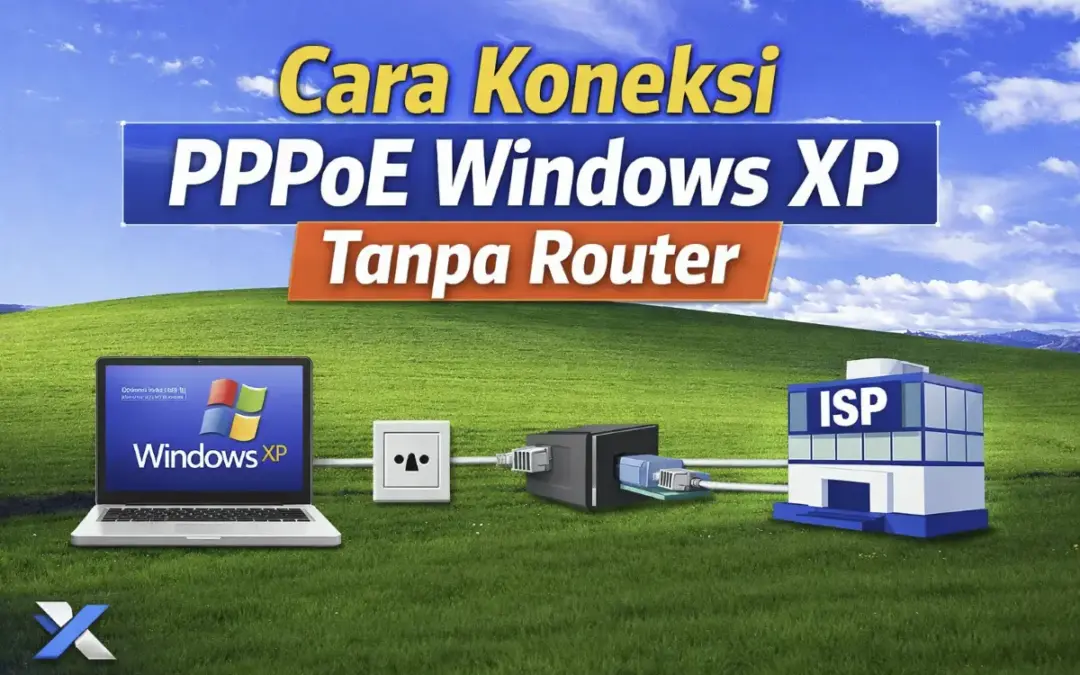
Berikut skema koneksi yang akan digunakan:
ISP <--> Wall Jack <==> PC / Laptop
Keterangan: <--> = Media transmisi dari ISP | <==> = Kabel Ethernet (RJ45)
🚀 Langkah-Langkah Setting PPPoE di Windows XP
Langkah 1 — Hubungkan Kabel ke PC/Laptop
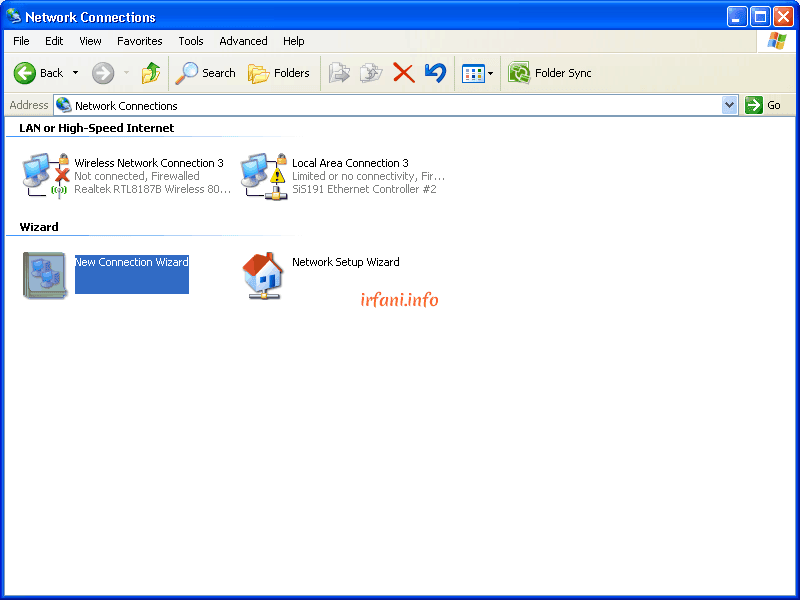
Lepaskan kabel dari router, lalu sambungkan langsung ke port LAN PC/laptop. Pastikan Ethernet dalam kondisi aktif (Enable) — tidak ada tanda silang (❌) dan indikator berubah menjadi tanda seru (⚠️) yang menandakan kabel sudah terhubung.

Langkah 2 — Buka Network Connections
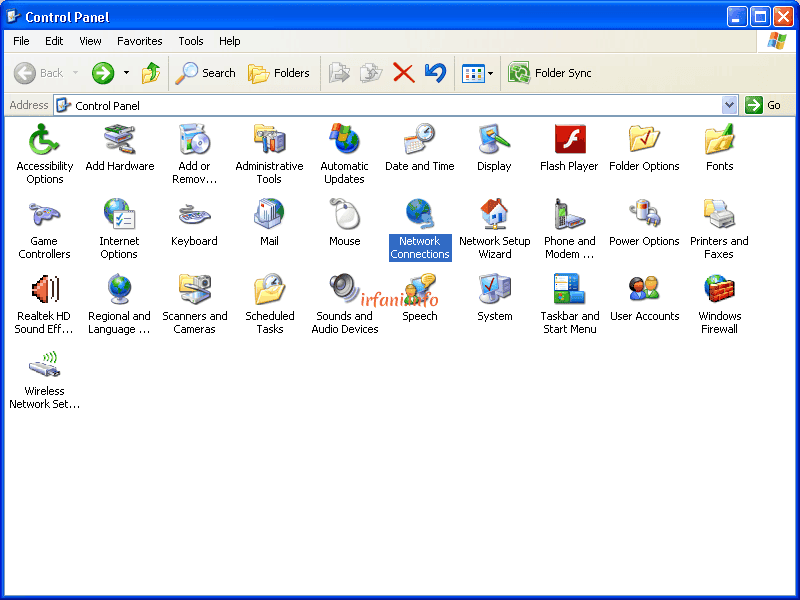
Masuk ke Control Panel → pilihNetwork Connections.
Langkah 3 — Jalankan New Connection Wizard
Di panel kiri, klik Create a new connection untuk membuka New Connection Wizard.
Langkah 4 — Pilih Jenis Koneksi
Ikuti langkah-langkah berikut di wizard:
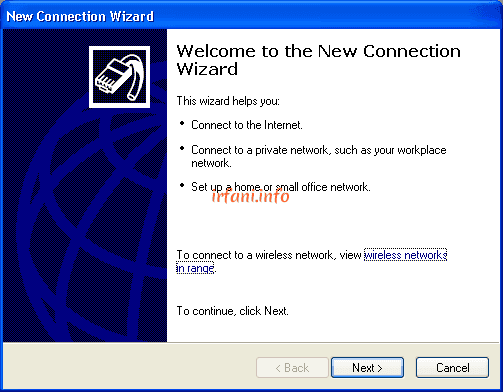
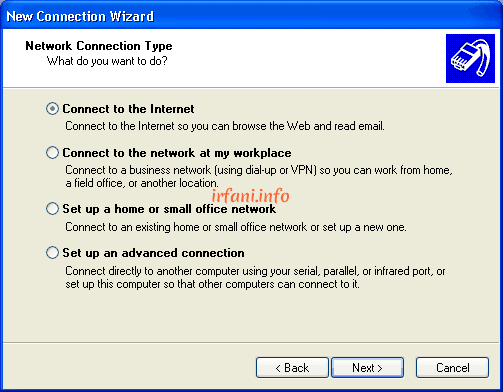
- Klik Next di halaman pertama wizard
- Pilih "Connect to the Internet" → klik Next
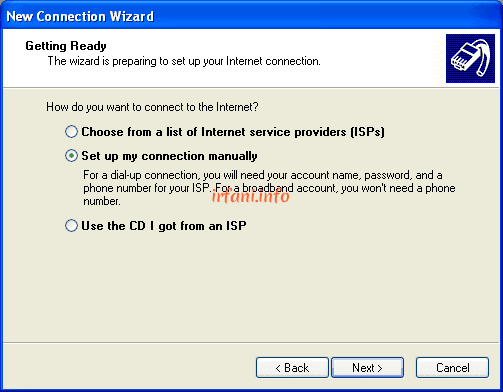
- Pilih "Set up my connection manually" → klik Next
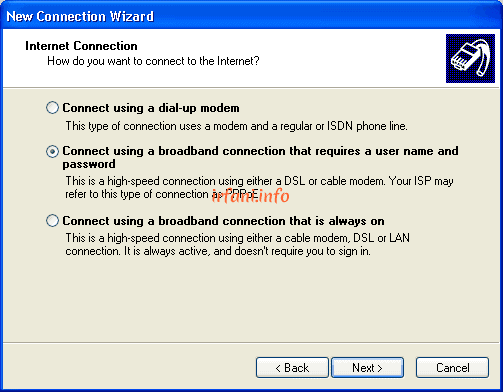
- Pilih "Connect using a broadband connection that requires a user name and password" → klik Next
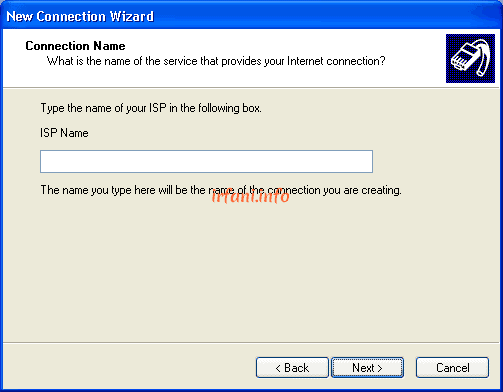
- Isi ISP Name (bebas, contoh: MyISP) → klik Next.
Langkah 5 — Input Username dan Password
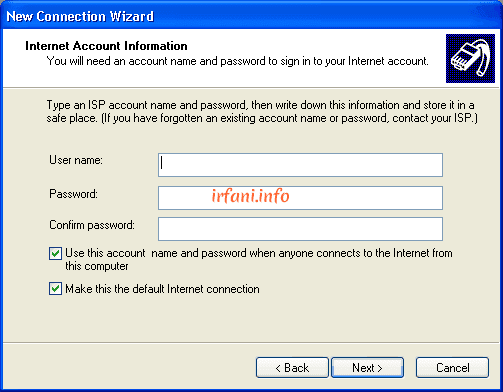
Masukkan User name dan Password PPPoE dari ISP Anda, lalu klik Next. Pastikan tidak ada typo karena password bersifat case-sensitive.
Langkah 6 — Buat Shortcut Desktop
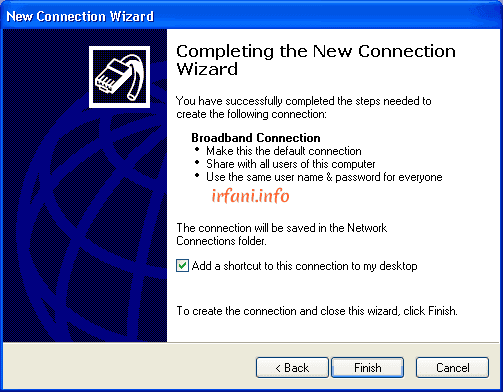
Centang "Add a shortcut to this connection to my desktop" agar koneksi PPPoE mudah diakses dari desktop, lalu klik Finish.
Langkah 7 — Hubungkan ke Internet
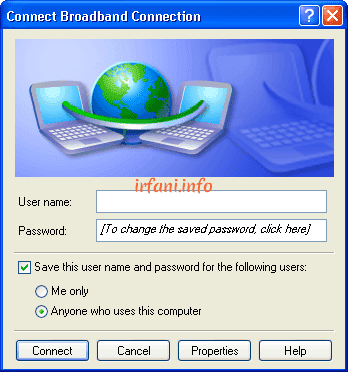
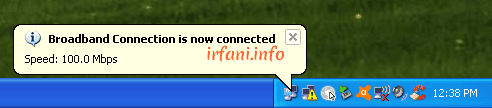
Klik ikon shortcut PPPoE di desktop → klik Connect. Jika username dan password benar, koneksi akan tersambung dan status berubah menjadi Connected. ✅.
Langkah 8 — Uji Kecepatan Internet
Setelah terkoneksi, lakukan speedtest untuk memastikan bandwidth sesuai dengan paket ISP. Kunjungi fast.com atau speedtest.net melalui browser. Catat hasil download dan upload speed-nya.
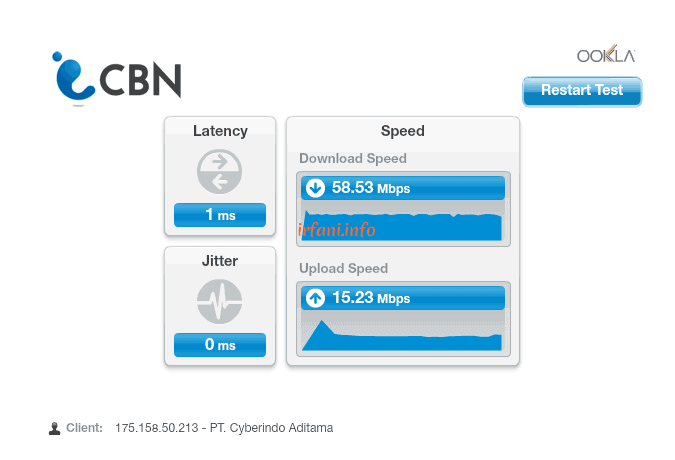
Langkah 9 — Disconnect Koneksi
Setelah selesai menggunakan koneksi langsung, klik kanan ikon koneksi di system tray → pilih Disconnect. Sambungkan kembali kabel ke router seperti semula.
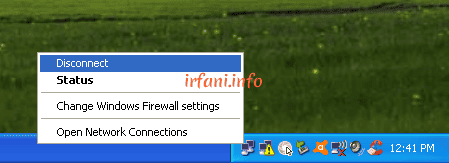
❗ Troubleshooting
Jika mengalami masalah, coba langkah berikut sebelum menghubungi ISP:
|
Masalah |
Solusi |
|
Koneksi gagal / error 691 |
Periksa username & password, pastikan tidak ada typo dan caps lock tidak aktif |
|
Koneksi gagal / error 678 |
Periksa kabel ethernet, coba ganti kabel atau port LAN yang berbeda |
|
Internet lambat setelah connect |
Restart modem ISP, tunggu 2-3 menit lalu coba speedtest kembali |
|
Bandwidth tidak sesuai paket |
Lakukan speedtest 2-3 kali di waktu berbeda, lalu hubungi ISP jika tetap tidak sesuai |
|
Ethernet tidak terdeteksi |
Pastikan driver LAN card terinstall dengan benar di Device Manager |
✅ Kesimpulan
Dengan melakukan koneksi PPPoE langsung dari Windows XP ke ISP tanpa router, Anda bisa:
- Mengetahui kecepatan internet asli dari ISP tanpa pengaruh router
- Membandingkan performa router dengan koneksi langsung
- Membantu analisa dan troubleshooting masalah jaringan secara lebih akurat
Semoga panduan ini bermanfaat dan koneksi internet Anda semakin lancar! 😊
FAQ
Q: Apakah cara ini bisa digunakan di Windows 7 atau 10?
A: Ya, prinsipnya sama. Di Windows 7/10, buka Network and Sharing Center → Set up a new connection → Broadband (PPPoE). Langkah-langkahnya sedikit berbeda tapi konsepnya identik.
Q: Apakah koneksi PPPoE langsung lebih cepat dari router?
A: Tidak selalu lebih cepat, tapi lebih akurat untuk mengukur kecepatan asli dari ISP karena tidak ada faktor router yang mempengaruhi hasil.
Q: Apakah username dan password PPPoE sama dengan password WiFi?
A: Tidak. Username dan password PPPoE adalah akun yang diberikan ISP untuk autentikasi koneksi internet, berbeda dengan password WiFi yang Anda buat sendiri.
Q: Apa yang harus dilakukan setelah selesai tes?
A: Disconnect koneksi PPPoE, cabut kabel dari PC/laptop, lalu sambungkan kembali ke router seperti semula agar perangkat lain bisa kembali menggunakan internet.